Kamis, 13 Juni 2013

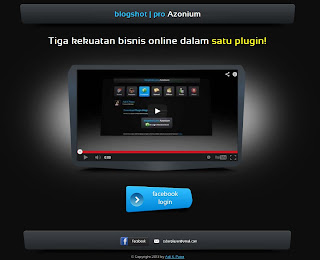
Blogshot Pro Azonium - Plugin Handal Pecinta Amazon

Satu lagi bagi para pemain affiliate Amazon, kini telah hadir plugin terbaru buatan anak Indonesia yang berguna bagi para pencari dollar melalui Amazon. Blogshot Pro Azonium adalah sebauh plugin wordpress yang bisa mengirimkan konten produk Amazon ke blogspot anda melalui wordpress.

Blogspot sudah dikenal sebagai penyedia blog-blog gratis. Blogspot juga populer di mata Google, sehingga setiap blog yang anda buat dengan cepat akan terindeks oleh Google dan selanjutnya dapat mendatangkan pengunjung dengan cepat. Itulah yang dimanfaatkan oleh Adi K. Putra sebagai pencipta plugin ini. Mengirimkan konten Amazon ke blogspot akan dapat meningkatkan jumlah pengunjung ke Amazon melalui link afiliasi anda dan memungkinkan untuk meningkatkan penjualan produk-produk Amazon yang sekaligus meningkatkan komisi anda.

Uniknya, anda dapat mengirimkan konten ke banyak blog blogspot sekaligus, sehingga lebih meringankan beban anda dalam bermain afiliasi Amazon. Selain itu, plugin ini dapat bekerja pada cabang-cabang Amazon, bukan hanya untuk Amazon Amerika (US) saja, tapi juga untuk UK, CA, DE dan FR.

Blogshot Pro Azonium memanfaatkan astore Amazon. Konten dari astore ini yang diambil untuk kemudian di transfer ke blogspot atau landing page anda. Tujuan pemanfaatan konten dari astore adalah untuk kecepatan pengambilan konten Amazon tanpa harus mengalami jeda seperti ketika mengambil konten dari Amazon API. Jika anda belum mengerti cara pembuatan astore Amazon, pada buku manual Blogshot Pro dijelaskan dengan cukup detail.

Selain dapat ditembakkan ke blogspot, konten Amazon juga dapat ditembakkan ke Landing Page. Hebatnya, anda dapat mengubah susunan tampilan konten sehingga isi dari blogspot atau landing page anda akan tampak unik. Template blogspot maupun Landing Page juga bisa kita ubah sesuai keinginan.

Masih cukup banyak fitur yang terdapat di Blogshot Pro Azonium. Anda dapat membacanya pada buku manualnya. Anda tidak harus membeli produk ini dahulu untuk mendapatkan manualnya, cukup dengan login saja melalui facebook anda. Untuk informasi lebih lengkap, Klik disini.

Update : ketinggalan informasi harga. Plugin Blogshot pro Azonium bisa diperoleh dengan harga Rp. 100.000 atau $12 jika menggunakan paypal.

Senin, 03 Juni 2013

Bad Memory

Suatu hari, seorang teman mengalami masalah denga komputernya. Ia menghubungi saya. “Gambar-nya tidak mau keluar,” katanya. Saya coba tanyakan beberapa hal seperti  apakah lampu indikikator monitor menyala, apakah layarnya hanya hitam saja, dan lainnya. Tidak jelas apa yang dikatakannya, karena dia memang tidak mengerti computer, akhirnya saya cek langsung ke tempatnya. 

Pada saat saya nyalakan, tampilan gambar di layar pecah. Ini berarti VGA-nya rusak. Itu menurut saya. Saya sudah mempersiapkan VGA yang biasa saya gunakan untuk mengetes kerusakan seperti ini. Setelah VGA saya pasang, computer saya nyalakan, tapi ternyata tidak muncul gambar apapun, alias blank. Power supply seperti tidak cukup kuat memberikan power untuk computer, saya pun mengatakan kemungkinan power supply juga rusak. Saya juga sudah mempersiapkan power supply cadangan. Setelah mengganti power supply, saya nyalakan kembali, tapi hasilnya tetap sama. Layar Blank. Berkali-kali saya coba, layar tetap blank. Saya mulai memperkirakan masalah ada pada motherboardnya. Lalu sayapun membawa komputer ini ke tempat saya bekerja agar lebih mudah memeriksanya, karena peralatan yang lebih lengkap.

Sesampainya di tempat saya, saya kembali coba menyalakan, dan ternyata computer menyala dengan baik tanpa masalah. Tapi, tidak berapa lama, computer tiba-tiba mati kembali. Ini membuat saya sedikit bingung. Saya coba untuk masuk ke BIOS, tapi computer tidak mau menyala lagi seperti sebelumnya.

Karena penasaran dan menduga kerusakan pada motherboard, saya mencoba satu persatu, seperti melepas VGA, memori, dan prosesor saya berikan pendingin. Tampaknya semua baik-baik saya. Motherboard dapat mengenali VGA yang tidak terpasang maupun  memori yang tidak terpasang. Sayapun mencoba memindahkan memori ke slot yang kosong. Ternyata computer kembali menyala sebentar, kemudian mati lagi. (Semua ini saya coba dengan mengganti VGA dan power supply milik saya, karena saya tetap menganggap kedua alat ini rusak) 

Rasa penasaran saya beralih ke memori. Karena tidak memiliki memori cadangan, terpaksa saya melepas memori di computer saya dan memasangnya di computer teman saya ini. Hasilnya, komputer berhasil menyala dengan baik dan tidak mati lagi. Saya pasang kembali VGA dan power supply teman saya, dan computer tetap bekerja dengan baik.

Ternyata permasalahan ada pada memori. Saya sama sekali tidak berpikir bahwa memorilah yang menyebabkan gambar pecah, layar blank, dan menyala hanya sesaat. Membaca tulisan ini mungkin anda berpikir sama menyelesaikan masalah ini dalam waktu singkat, padahal butuh beberapa jam dan saya sempat bertanya kepada teman saya yang juga seorang IT, tapi tetap tidak menemukan penyelesaiannya. Jika anda menemukan masalah yang sama, mungkin cara ini bisa digunakan.

Jumat, 15 Maret 2013

Nama Domain Murah di NameCheap.com


Saat ini cukup banyak perusahaan penyedia jasa nama domain untuk sebuah webiste baik dari dalam maupun luar negeri. Nama domain secara umum memang tidak terpengaruh lokasi terhadap kecepatan akses sebuah website. Itu sebabnya kita bisa mencari nama domain melalui internet dimanapun, tidak harus berlokasi di Indonesia saja. Dibalik itu, para penyedia nama domain juga bersaing secara harga, meskipun secara umum tidak jauh berbeda.

Namun demikian, anda tetap harus berhati-hati jika ingin menyewa nama domain. Tidak semua penyedia jasa nama domain bisa dipercaya. Nama domain yang kita sewa, biasanya berlaku tahunan. Itu berarti setiap tahun kita harus memperbaharuinya alias membayar kembali. Jika penyedia nama domain bermasalah, bisa saja ditengah perjalanan anda tidak bisa lagi mengakses website anda, baik karena perusahaan penyedia nama online bermasalah atau bahkan tutup. Untuk itulah ada baiknya anda mencari yang terpercaya.

Terpercaya tapi juga termurah. Namecheap.com adalah salah satu yang paling terpercaya dan termurah. Harga yang diberikan bisa lebih murah antara $4 hingga $5 per domain. Namun demikian, NameCheap sudah terbukti pelayanannya. Harga nama domain yang disediakan disini sekitar $10, sementara umumnya penyedia nama domain memberikan harga $15. Untuk domain-domain tertentu bahkan bisa berharga hanya sekitar $3, terlebih jika sedang promo, bukan mustahil anda mendapatkan nama domain hanya $1 saja.

Jika anda menggunakan NameCheap.com, salah satu keuntungan lainnya yang bisa anda dapatkan adalah tersedianya voucher diskon setipa bulannya. Voucher ini berlaku untuk setiap pertama kali anda menyewa nama domain, bukan untuk perpanjangan. Bagi anda yang membutuhkan nama domain cukup banyak dan menginginkan harga murah, cobalah NameCheap ini. Silakan klik disini jika ingin mendaftar.

Kamis, 14 Maret 2013

Memilih Lokasi Hosting dan Domain

Anda yang sering surfing internet kemungkinan sudah mengetahui apa yang disebut dengan “domain”. Domain adalah nama identitas unik yang diberikan untuk mengenali server komputer seperti server website ataupun email. Nama ini diberikan untuk mempermudah mengenali sebuah alamat website. Nama asli sebuah website sebenarnya berupa angka-angka atau yang dikenal dengan alamat IP (IP Address).
Contoh nama domain :  www.loiscollection.com. loiscollection.com inilah yang disebut dengan nama domain. Bagaimana cara mendapatkannya? Saat ini tersedia banyak sekali penyedia jasa nama domain baik itu di Indonesia maupun di luar negeri.
Ketika ingin memiliki atau membuat sebuah website di internet, ada dua hal yang perlu anda beli atau sewa terlebih dahulu yaitu domain dan hosting. Hosting merupakan lokasi server anda atau tempat penyimpanan data-data website anda. Tempat penyewaan hosting juga tersedia di dalam dan luar negeri.

Jika domain dan hosting tersedia di dalam dan luar negeri, manakah yang lebih baik? Apakah kita harus menyewa domain dan hosting di luar negeri atau dalam negeri?
Bagi anda yang ingin membangun website dengan target pembaca dalam negeri, maka adalah baik jika memilih hosting di dalam negeri. Tapi jika target pembaca anda adalah luar negeri, maka yang terbaik adalah melakukan hosting di luar negeri.

Bukankah sebuah website bisa diakses dari mana saja di seluruh dunia? Mengapa harus disesuaikan dengan target pembaca?
Memang benar, sebuah website bisa diakses dari mana saja diseluruh dunia, asalkan terkoneksi dengan internet. Tetapi ini ada hubungannya dengan kecepatan akses atau membuka website. Jika anda menargetkan pembaca dari luar negeri dan hosting anda berada di Indonesia, maka ketika ada orang yang ingin membuka website anda dari luar negeri, akan butuh waktu lebih lama untuk membuka website anda. Ini disebabkan transfer data yang membutuhkan jarak lebih jauh, dan pengaruh dari perbedaan kecepatan transfer di masing-masing negara. Demikian juga yang terjadi sebaliknya, jika anda ingin membuka website-website luar negeri. Saya tidak mengatakan bahwa ketika anda membuka website di luar negeri pasti akan terus-terusan lambat aksesnya, hanya saja ada kemungkinan seperti itu yang terjadi. Jika koneksi internet antar negara mengalami gangguan, maka kesuliatn akses akan muncul kembali. Jadi ada baiknya lokasi hosting disesuaikan dengan target pembaca anda.

Bagaimana dengan domain, apakah harus disesuaikan juga?
Domain memiliki sedikit perbedaan. Ketika membuka sebuah website, yang anda ketikkan di browser adalah nama domain website yang dituju. Sistem internet akan mulai mencari apakah nama domain yang dituju benar-benar ada. Jika ditemukan maka selanjutnya adalah menampilkan isi website dari server hosting. Secara umum, nama domain tidak mempengaruhi kecepatan akses, karena ia hanya berfungsi sebagai identitas pengenal saja.

Saya memiliki beberapa website dengan target pembaca dalam dan luar negeri. Untuk hosting, saya menyesuaikan dengan target pembaca saya. Jika target pembaca orang Amerika dan Eropa, saya menyewa hosting di negara tersebut. Jika target pembaca saya di Indonesia, maka saya menyewa hosting di Indonesia.

Untuk nama domain, saya menyewa nama domain tidak terlalu terpengaruh dengan lokasi. Untuk hosting saya di Indonesia, saya memiliki nama domain dari Indonesia ataupun dari luar. Meskipun berbeda negara antara hosting dan domain, namun akses ke website saya tidak ada masalah. Alasan saya menyewa domain di luar negeri adalah karena harga sewanya yang lebih murah. Jadi untuk nama domain, anda tidak perlu kuatir menyewa dari Indonesia maupun luar negeri.

Bagaimana cara menyewa hosting dan domain di luar negeri?
Anda tentunya tahu bahwa untuk menyewa hosting maupun domain di Indonesia dapat dilakukan melaui internet, yaitu dengan mengakses website penyedia layanan hosting dan domain, salah satunya yang pernah saya bahas adalah Jagoan Hosting. Untuk lokasi luar negeri, caranya juga sama, yaitu dengan mengakses website penyedia layanan hosting dan domain ini. Contohnya Host Gator dan Bluehost, keduanya dikenal sebagai penyedia jasa hosting yang cukup handal dan dapat dipercaya. Untuk penyedia jasa nama domain, di Indonesia, anda dapat mendaftar di Jagoan Hosting, sedangkan untuk penyedia jasa nama domain di luar negeri, yang cukup terpercaya dan murah adalah Name Cheap. Khusus untuk Name Cheap, anda bisa mencari kode Voucher yang akan memberikan diskon untuk pendaftaran nama domain pertama kali. Kode Voucher ini berubah setiap bulannya. Anda dapat mencarinya melalui Google dengan mengetikkan “Name Cheap Voucher”.

Rabu, 13 Maret 2013

Masalah Ink Pads Pada Epson L200

Hari masih pagi ketika saya ingin mencetak dokumen di Epson L200. Printer tidak mau mencetak dan muncul pesan error "The printer's ink pads are at the end of their service life. Please contact Epson support”. Wah.., pagi-pagi sudah ada masalah. Apa itu ink pads? Mungkin itu tempat pembuangan tinta, tapi dimana lokasinya. Saya agak bingung karena belum pernah menghadapi masalah seperti ini sebelumnya.

Saya coba cari informasi di mbah google dengan keyword “ink pads Epson L200”. Yang keluar semua membahas masalah mereset pembuangan tinta. Saya coba buka beberapa situs yang membahasnya, ternyata memang benar, inilah masalah yang saya hadapi. Ternyata ada perhitungan berapa kali pembuangan tinta ini bisa digunakan. Saya pun menemukan lokasi ink pads tersebut yaitu di sebuah tutup kecil bagian belakang Epson L200. Saya buka dan lihat, sepertinya masih bisa digunakan, hanya saya counternya yang menganggap sudah harus diganti.

Di website lain, ternyata ada yang menyediakan sebuah program yang bisa mereset counter untuk ink pads ini. Ada yang menjualnya seharga sekitar $19. Cukup mahal pikir saya, saya akan cari yang gratisan saja. Dan dari sebuah website saya mendapatkan yang gratisannya, disertai petunjuk cara menggunakannya. Setelah mencoba dan mengikuti petunjuknya, printer Epson L200 saya kembali bekerja dengan normal.
Saya hanya sekedar berbagi informasi ini, saya tidak jelaskan lebih lanjut cara mereset ink pads counter ini, tapi saya berikan saja linknya pada salah satu blog yang membahasnya. Penjelasannya cukup mudah dimengerti dan diikuti. Silakan anda lihat disini : http://warnetmaha.blogspot.com/2012/03/reseter-ewpson-l-200.html.

Selasa, 12 Maret 2013

Mengaktifkan Grid View di WP e-Commerce

Sekitar seminggu yang lalu ketika sedang googling, saya menemukan informasi tentang cara membuat grid view di WP e-Commerce. Saya jadi teringat kira-kira setahun yang lalu, saya ingin membuat toko online dengan pasar internasional, saya mencoba menggunakan WP e-Commerce, tapi dengan versi yang gratisan.
Meskipun gratisan, fasilitas yang disediakan WP e-Commerce sangat lengkap dan cara pemakaiannya yang bisa saya katakan cukup mudah, meskipun diawal saya harus melakukan trial and error alias coba-coba.

Sayangnya karena gratisan, setting tampilan produk di browser hanya ada satu yang bisa digunakan yaitu default-nya saja, padahal seharusan ada tiga pilihan yaitu Default, List, dan Grid View. Untuk dapat menggunakan setting List dan Grid View, maka anda harus mengupgrade dengan versi berbayar.
Tampilan defaultnya sangat tidak menarik untuk saya gunakan. Untuk toko online, saya lebih menyukai tampilan Grid atau setidaknya List, tapi karena harga plugin ini cukup mahal untuk saya, maka saya coba mengutak-atik sendiri. Berkali-kali saya mencoba selalu gagal, hingga akhirnya saya menyerah dan sementara menggunakan setting defaultnya.

Jadi, karena mendapatkan informasi cara membuat grid view ini, saya pun mencoba kembali. Tidak sulit untuk mengikuti petunjuknya, tapi sayangnya, hasilnya gagal. Saya tidak tahu apakah kesalahan di versi Wordpress yang saya gunakan (di informasi tersebut dicoba untuk Wordpress 3.3.1, sedangkan saya gunakan Wordpress 3.5), atau versi WP e-Commercenya ( di informasi tersebut dicoba untuk WP e-Commerce versi 3.8.8.3, sedangkan saya gunakan WP e-Commerce 3.8.8) atau theme yang saya gunakan.

Tapi, berhubung saya kembali penasaran, maka saya coba cari informasi lainnya di internet tentang cara membuat Grid View di WP e-Commerce. Saya sempat menemukan beberapa petunjuk, namun cukup rumit untuk mengikuti petunjuknya, jadi saya abaikan.

Ada satu link dari hasil googling yang awalnya saya abaikan, karena itu tersedia di website Wordpress sendiri. Saya anggap itu pasti tidak berfungsi, karena WP e-Commerce mengharuskan upgrade (bayar) untuk mengaktifkan Grid View, jadi saya berpikir website resmi seperti Wordpress tidak mungkin menyediakan plugin tambahan yang gratisan untuk ini.

Karena sudah hampir menyerah, sayapun iseng membuka link di Wordpress ini. Saat membukanya, saya lihat plugin ini sepertinya masih baru, tapi sudah di download 6000-an kali, tapi yang memberikan rating baru tiga orang saja. Tampaknya tidak meyakinkan. Tapi, saya pikir tidak ada salahnya mencoba. Meskipun diberikan gratis, namun disediakan juga versi berbayar, untuk pengaturan tampilan yang jauh lebih baik. Plugin ini bernama WP e-Commerce Grid View.

Selesai mendownload, saya langsung menginstall plugin ini di toko online saya yang menggunakan WP e-Commerce. Lalu saya coba cek setting Presentation WP e-Commerce, ternyata, setting List dan Grid View langsung aktif. Ketika saya coba, keduanya berfungsi dengan baik. Meskpun tampilannya masih kurang rapi, tapi cukup berguna. Akhirnya setelah sekian lama, saya bisa juga menggunakan WP e-Commerce dengan tampilan Grid View. Jika anda ingin membeli untuk tampilan yang lebih baik, anda bisa membelinya hanya seharga $5 untuk single domain.

Anda ingin mendownload gratisannya, klik saja link berikut : http://wordpress.org/extend/plugins/wp-e-commerce-grid-view/

Senin, 11 Maret 2013

Jagoan Hosting, Hosting Murah dan Handal

Di Indonesia saat ini cukup banyak penyedia jasa hosting, mulai dari yang murah, sampai dengan yang cukup mahal, mulai dari yang bulanan sampai yang tahunan. Ketika ingin membuka toko online Indonesia, saya cukup banyak mencari informasi tentang hosting Indonesia. Banyak yang saya temukan cukup bagus, berdasarkan review dan juga bertanya langsung dengan teman-teman yang sudah menggunakannya.
Saya mencatat beberapa hosting yang cukup bagus tapi biaya juga tidak terlalu mahal. Dari sini saya mulai membandingkan fitur-fiturnya, termasuk biaya. Berhubung saat itu modal saya kecil, maka saya pun mencari yang bulanan dahulu. Dari semua daftar yang ada, saya pun mengambil kesimpulan hosting lokal yang menurut saya cukup bagus, baik harga, fitur maupun pelayanannya. Hosting itu adalah Jagoan Hosting.
Jagoan hosting berdiri sejak tahun 2007 dan sampai sekarang terus bertahan bahkan bertambah maju. Jagoan Hosting menjadi salah satu penyedia layanan hosting terpercaya di Indonesia. Jagoan Hosting menyediakan hosting lokal maupun hosting luar (Amerika) dan menyediakan pilihan sewa/kontrak hosting per bulan, per tiga bulan, per tahun, per 2 tahun dan per 3 tahun. Semua tergantung dengan pilihan anda.
Dari semua paket yang disediakan, Jagoan Hosting menyediakan fitur-fitur yang hampir sepadan. Perbedaannya hanya pada kapasitas hosting, add on domain, dan park domain. Banyak promosi yang juga ditawarkan oleh jagoan hosting. Selain menyediakan hosting, Jagoan Hosting juga menjual nama domain yang terbilang cukup murah untuk Indonesia. Salah satu domain saya juga saya beli dari sini.
Jagoan Hosting menyediakan layanan support 24 jam baik untuk pembayaran atau melayani permasalahan anda. Sebelum menyewa hosting disini, saya beberapa kali mengontak Jagoan Hosting melalui chatting di Yahoo Messenger. Mereka melayani dengan cepat dan sangat baik. Sejauh ini, selama saya menggunakan hosting disini, saya belum menemukan permasalahan.
Berikut ini adalah paket-paket yang ditawarkan oleh Jagoan Hosting untuk hosting Indonesia.


Jika anda sedang mencari layanan hosting yang murah dan handal, Jagoan Hosting bisa dijadikan pilihan. Klik disini informasi lebih lengkap dan mendaftar hosting di Jagoan Hosting.

Minggu, 10 Maret 2013

Tips Singkat Memilih Hosting

Memilih web hosting sekilas terkesan mudah. Kita dapat mencarinya di google cukup dengan keyword “hosting murah”, anda pasti akan mendapatkan daftar penyedia jasa hosting. Tapi begitu kita melihat satu per satu, mungkin kita menjadi bingung, karena semuanya tampak bagus dan menjanjikan. Ada beberapa faktor yang harus menjadi pertimbangan saat memilih hosting :
  1. Kualitas server dan jaringanIni merupakan faktor penting, karena anda tentu tidak ingin website anda tiba-tiba tidak bisa diakses untuk beberapa waktu. Banyak faktor yang mempengaruhi ini yaitu kualitas server yang digunakan, konfigurasi, hingga keamanannya. Memang tidak mudah untuk mengetahuinya, tapi kita bisa mencari tahu dari orang lain yang sudah menggunakannya. Anda bisa mencari informasinya di Internet.
  2. Fasilitas yang disediakanKemudahan dan kenyamanan mengakses hosting akan sangat membantu anda dalam mengelola website. Fitur-fitur yang lengkap akan memungkinkan anda untuk membuat website dengan lancar. Jika ada software atau aplikasi yang ingin anda gunakan namun tidak didukung, tentunya bisa merepotkan.
  3. Pelayanan (Support)Pelayanan dari sebuah perusahaan hosting sangat diperlukan. Meskipun kita dengan mudah dapat mengakses hosting kita, membuat website, hal-hal lainnya tanpa masalah, namun bukan berarti semuanya akan selalu lancar. Suatu saat mungkin ada hal atau masalah yang mengganggu anda dan anda membutuhkan jawaban yang cepat. Oleh sebab itu respon yang cepat dari penyedia jasa hosting sangat diperlukan.
  4. HargaMungkin anda berkata “ada harga ada kualitas”. Saya akui itu ada benarnya, tapi bukan berarti juga kita tidak boleh membandingkan harga dari penyedia jasa hosting. Tidak semua yang lebih murah pasti lebih buruk kualitasnya. Anda bisa membandingkannya harga dengan fitur-fitur yang ditawarkan. Saya sarankan jangan mencari hosting dengan harga murah yang tidak masuk akal. Kebanyakan penyedia jasa hosting juga memberikan penawaran dalam bentuk tahunan. Itu berarti anda harus mempersiapkan bayaran untuk sewa hosting per tahun. Jika modal anda belum mencukupi, anda bisa mencari hosting yang menyediakan jasa sewa bulanan.
  5. KeamananWebsite aman dan lancar tentunya akan menyenangkan. Seorang teman saya menyewa jasa hosting yang cukup terkenal namun beberapa kali hosting tersebut kena hack, sehingga websitenya harus ditutup beberapa waktu. Tentunya anda tidak ingin hal ini terjadi bukan. Saya tidak mengatakan bahwa keamanan hosting harus 100%, tapi setidaknya kita memiliki informasi tentang kualitasnya.
  6. Lokasi hostingAnda ingin membuka toko online dengan pasar Indonesia, maka carilah hosting di Indonesia, tapi jika anda menargetkan pasar luar negeri atau Internasional, maka carilah hosting di luar sesuai negara target utama anda. Ini bertujuan agar target yang anda tuju, akan lebih mudah dan cepat untuk mengakses website anda.
Dibalik semua ini, saran terpenting sebelum memilih hosting, cobalah cari informasi baik itu secara langsung ataupun melalui internet baik melalui website-website yang melakukan review, ataupun forum-forum internet yang membahas tentang hosting. Cukup banyak informasi yang bisa anda peroleh.

Sabtu, 09 Maret 2013

Gratisan untuk Bisnis Online, Bisakah?

Modal kecil bahkan tanpa modal untuk berbisnis online. Itulah yang pertama kali saya dengar ketika mulai belajar bisnis online. Kita bisa memanfaatkan blog-blog gratisan seperti blogspot.com dan wordpress.com untuk menjalankan bisnis online. Mulailah dengan belajar membuat blog. Mungkinkah semuanya ini bisa dilakukan dengan cara gratisan ini.

Saya sudah mencoba cara gratisan seperti ini. Menggunakan blog gratisan, memasang iklan gratisan, mengumpulkan backlink gratisan, dan cara-cara lain yang serba gratisan. Hasil yang saya dapat adalah hampir tidak ada. Lalu saya mulai mencoba untuk mengeluarkan modal, tapi dengan perhitungan yang sangat hati-hati sekali. Saya mengeluarkan modal sekecil mungkin dan bisa dibilang mendekati gratis. Ini semua saya lakukan karena saat itu saya memang memiliki keterbatasan modal dan saya juga percaya, semua pasti bisa dilakukan dengan cara gratisan.

Sekian lama mencoba dan terus belajar, akhirnya saya menyadari, untuk sebuah bisnis apapun bentuknya, pasti memerlukan modal. Saya tetap percaya menjalankan dengan cara gratisan tetap bisa, tapi hasilnya terlalu kecil dan butuh waktu yang jauh lebih panjang dibandingkan jika mengeluarkan modal. Saya tidak katakan modal harus besar, karena uniknya bisnis online, dengan kreatifitas kita, kita bisa memperkecil modal tapi jangan berharap terlalu kecil.

Saya mempunyai contoh hitungan. Saya pernah menjalankan bisnis online yang mengeluarkan modal sekitar 200-300 ribuan sebulan. Dari bisnis ini, kemungkinan keuntungan yang bisa saya peroleh memang cukup besar, namun demikian saya masih pemula di bisnis ini. Setelah beberapa bulan, penghasilan saya masih terlalu kecil, tapi modal terus keluar. Saya pun terpaksa menghentikan sementara usaha saya. Lalu, saya mencoba berpikir kreatif. Adakah cara lain yang bisa saya lakukan? Akhirnya saya menemukannya. Saya bisa memperkecil hingga pengeluaran saya hanya sekitar 50-100 ribu per bulan, tapi hasil yang saya peroleh sangat maksimal.

Ada banyak cara untuk memperkecil modal ketika kita menjalankan bisnis online, tapi jangan terlalu banyak berharap keuntungan besar dari sesuatu yang serba gratisan. Sebagai pemula anda bisa belajar membuat blog-blog gratisan. Saya sendiri memiliki beberapa blog gratisan tapi itu bukan untuk menghasilkan uang, melainkan hanya sekedar berbagi informasi. Saya tidak mengatakan bahwa tanpa modal kita tidak bisa berbisnis online. Tapi, percayalah, semua pakar bisnis online mengatakan anda harus mengeluarkan modal. Jadi, jangan pernah takut mengeluarkan modal, tapi perkecillah modal dengan berpikir kreatif, anda pasti bisa.

Jumat, 08 Maret 2013

Membuat Halaman Kontak di CMS Wordpress

Tidak bisa dipungkiri, halaman kontak saat ini menjadi bagian penting dalam sebuah website. Halaman kontak dalam sebuah website pada dasarnya hanya sebuah media untuk mengirimkan pertanyaan atau kritik oleh si pembaca kepada pemilik atau pengelola website. Tapi saat ini sebagian besar website sudah dilengkapi dengan kolom komentar untuk berinteraksi dengan pemilik atau pengelola website. Namun demikian, sebuah website umumnya akan lebih dipercaya oleh search engine jika memiliki halaman kontak.
Bagi anda pengguna CMS Wordpress, membuat halaman kontak bukanlah hal yang sulit. Sudah tersedia plugin gratis yang bisa anda manfaatkan. Salah satunya yang akan saya jelaskan adalah plugin Contact Form 7. Berikut langkah-langkah membuat halaman kontak.


 Pertama-tama tentunya anda harus login terlebih dahulu untuk masuk ke dalam Dashboard website anda.

Klik pada menu Plugin untuk masuk pada halaman Plugin

Klik pada tombol Add New. Anda bisa mengklik tombol Add New yang ada di halaman Plugin atau yang ada dibawah menu Plugins (saya lingkari dengan warna merah). Setelah tombol Add New di klik, maka kita masuk pada halaman Install Plugins.

Kita akan melakukan pencarian Contact Form 7. Pada kotak pencarian ketikkan contact form 7 kemudian klik Search Plugins.

Cukup banyak plugin contact form yang tersedia, tapi kita hanya akan menggunakan Contact Form 7 yang merupakan salah satu yang paling banyak digunakan. Klik pada tombol Install Now untuk melakukan instalasi Contact Form 7 ke website anda.

Klik tombol OK.

Proses instalasi sedang berjalan. Tunggu hingga selesai.

Setelah instalasi selesai, klik pada tombol Active Plugin untuk mengaktivasi contact form anda.

Setelah diaktivasi, maka pada Dashboard anda akan terdapat satu menu tambahan yaitu Contact. Klik pada menu Contact ini untuk melihat mengatur setting halaman kontak anda.

Pada halaman Contact Form 7 ini terdapat daftar contact form yang baru anda buat yaitu Contact form 1. Selain itu juga terdapat kolom Shortcode. Kode dibawah kolom Shortcode inilah yang nantinya akan menampilkan kolom-kolom kontak di website anda. Untuk menggunakannya, copy terlebih dahulu kode ini. Selanjutnya kita akan membuat halaman (pages) baru. Klik pada menu Pages.

Klik Add New.

Berikan judul “Kontak Kami” atau “Hubungi Kami” atau apapun yang anda inginkan untuk mengenali halaman kontak ini. Kemudian paste-kan kode yang tadi anda copy dari menu Contact. Agar tampilan lebih menarik, berikan kata-kata yang anda inginkan dibagian atas sebelum kode. Misalnya “Anda bisa menghubungi kami dengan mengisi formulir kontak dibawah ini”.

Ini adalah contoh tampilan yang nantinya akan muncul di halaman website anda.
Tapi, belum selesai sampai disini. Masih ada beberapa langkah lagi yang perlu anda ketahui. Kita akan masuk kembali ke menu Contact di Dashboard anda. Klik pada tombol Contact tersebut.

Jika anda ingin membuat lebih dari satu Contact Form, anda dapat mengklik tombol Add New dan ikuti langkah-langkah yang diberikan. Selanjutnya anda akan mendapatkan Shortcode yang berbeda. Langkah selanjutnya copy dan paste-kan di halaman (Pages) yang anda inginkan, sama seperti petunjuk sebelumnya. Saya tidak menjelaskan secara detail untuk penambahan contact form ini, karena anda bisa membuatnya dengan mudah. Saya akan jelaskan bagian yang lebih penting.
Pada daftar (Title) contact form, arahkan mouse anda ke Contact form 1, dibawahnya akan muncul menu Edit dan Copy. Klik pada menu Edit.

Pada tampilan ini anda dapat melihat kode Contact Form anda, Anda diminta untuk meng-copy kode ini dan dipastekan ke halaman kontak anda, tapi tadi kita sudah melakukannya. Kita lanjutkan ke bagian berikutnya saja. Dibawahnya terdapat kotak Form dan di sebelah kanannya kotak Generate Tag. Saya akan menjelaskan kotak Form ini, sedangkan Generate Tag bisa kita abaikan.

Kode-kode yang terdapat pada kotak Form ini akan membentuk tampilan halaman kontak di website anda.
  • Your Name adalah nama user yang mengisi formulir kontak anda.
  • Your Email adalah alamat email user yang mengisi formulir kontak anda.
  • Subject adalah subject user yang mengisi formulir kontak anda.
  • Your Message adalah pesan yang ingin disampaikan kepada anda.
  • Send adalah tombol untuk mengirimkan pesan.
Tidak ada yang perlu kita ubah dari settingan ini. Kita lihat lagi pada tampilan halaman kontak anda.

Selanjutnya kita akan melihat dibagian bawahnya lagi yaitu pada Mail.

Pada bagian Mail, terdapat beberapa hal yang perlu anda perhatikan.

  • Kotak To : To disini adalah alamat email tujuan pesan yang ditulis di halaman kontak oleh pembaca anda. Isikan email utama anda yang anda inginkan untuk menerima pesan. Secara default, tujuan email ini sudah terisi dengan email admin website anda.
  • Kotak From : berisi kode [your-name] <[your-email]> ini secara otomatis akan terisi oleh orang yang mengisi formulir kontak anda. Settingnya tidak perlu diubah.
  • Kotak Subject : berisi kode [your-subject]. Ini adalah subject yang diisi oleh orang yang mengisi formulir kontak anda. Settingnya tidak perlu diubah.
  • Kotak Message body : berisi pesan yang dikirimkan untuk anda. Settingnya tidak perlu diubah.

Yang lainnya bisa kita abaikan. Settingan di bagian Mail ini berfungsi untuk mengirimkan pesan pembaca ke alamat email anda, sehingga anda bisa mengetahui melalui email jika ada yang mengisi formulir kontak di website anda.

Kita masuk pada yang selanjutnya yaitu Mail (2). untuk menggunakan fitur Mail (2) ini, anda harus menandai / mencentang kotak Use mail (2), maka akan muncul tampilan berikut :

Tampilan ini sama dengan tampilan Mail diatas, tapi keduanya memiliki fungsi yang berbeda. Jika Mail berfungsi memberitahu anda melalui email, maka Mail (2) berfungsi untuk memberitahukan si pengirim melalui emailnya pesan yang dimasukkan ke formulir kontak anda. Berikut akan saya jelaskan :
  • Kotak To : berisi alamat email si pengirim pesan. Settingnya tidak perlu diubah.
  • Kotak From : bagian ini yang perlu anda perhatikan, karena disini berisi alamat anda. Anda tidak harus mengisikan email anda, tapi bisa anda isikan alamat website anda. Misalnya JHLine.com.
  • Kotak Subject : berisi subject yang diisi oleh orang yang mengisi formulir kontak anda. Settingnya tidak perlu diubah.
  • Kotak Message body : berisi pesan si pengirim. Tapi karena ini akan di copy-kan alias dikirimkan kembali ke alamat email si pengirim, maka ada baiknya di bagian atas pada kotak ini anda tambahkan kata-kata ucapan terima kasih. Berikut contohnya.

 Demikianlah cara mudah membuat halaman kontak untuk website anda. Semoga bermanfaat dan tetap semangat.

Kamis, 07 Maret 2013

Mau Diskon Host Gator 30% ?

Host Gator sudah sangat dipercaya sebagai salah satu hosting terbaik di dunia. Biasanya setiap melakukan pendaftaran pertama kali, Host Gator akan memberikan diskon sebesar 20% baik itu untuk pendaftaran paket bulanan ataupun tahunan (tapi ingat : hanya untuk pendaftaran pertama kalinya). Jadi jika anda mendaftar untuk bulanan, anda mendapatkan diskon 20% untuk bulan pertama. Jika anda mendaftar 1 tahun, maka anda akan mendapatkan diskon 20% untuk setahun, begitu juga untuk paket 2 tahun atau 3 tahun.
Tapi saat ini saya mendapatkan kepercayaan oleh Host Gator untuk memberikan diskon sebesar 30% untuk pendaftaran pertama kali, jika anda mendaftar melalui link saya di website ini. Diskon seperti ini jarang ada, dan ini kesempatan anda. Saya tidak tahu berapa lama diskon 30% ini akan berlaku, jadi semakin cepat anda mendaftar, maka semakin besar kemungkinan anda mendapatkan diskon 30%.
Berikut saya berikan petunjuk untuk mendapatkan diskon 30% dari Host Gator:

  • Jika anda lihat masih terdapat promo diskon 20% dari host gator, abaikan saja, saya akan memberikan petunjuk diskon 30% di halaman berikutnya.
  • Klik pada View Web Hosting Plans untuk memilih jenis paket yang anda inginkan.
 

  • Pilih paket Hosting yang anda inginkan, kemudian klik tombol Order Now (abaikan saja diskon 20%).
  • Selanjutnya, isikan nama domain anda. Jika anda sudah memilikinya, anda dapat masukkan di kolom sebelah kanan, tapi jika anda ingin membeli nama domain baru, silakan masukkan nama domain yang anda inginkan di kolom sebelah kiri.Saya menyarankan jika anda ingin membeli nama domain, jangan langsung di Host Gator, karena harganya lebih mahal. Sebaiknya anda membeli nama domain di Name Cheap, karena harganya lebih murah. Jadi anda cukup masukkan nama domain yang sudah anda beli di kolom sebelah kanan. Klik disini untuk membeli nama domain di Name Cheap.
  • Dibagian bawah ada kolom Coupon Code. Jika sebelumnya sudah terisi, kode kupon, anda harus menggantinya dengan “NEWYEAR30” agar diskon 30% bisa berlaku, demikian juga jika belum terisi.
  • Jika sudah klik tombol “CONTINUE TO STEP 2”


  • Jika anda lihat pada gambar dibawah, anda sudah mendapatkan diskon 30%. Saya memberi tanda lingkaran merah pada diskon 30%. Langkah pendaftaran selanjutnya bisa anda ikuti sesuai petunjuk dan pembayaran bisa dilakukan menggunakan kartu kredit atau paypal.
  • Jika anda memiliki dana terbatas, saran saya anda tidak perlu menggunakan fitur SiteLonk dan goMobi yang disediakan oleh Host Gator. Hilangkan saya tanda centang pada kedua fitur ini, sehingga anda mendapatkan harga lebih murah.
  • Selamat menikmati diskon 30%.

Bisnis Online, Bisnis Cepat Kaya?

Anda yang tertarik dengan Bisnis Online atau Internet Marketing, mungkin sudah terbiasa melihat iklan-iklan atau website yang menunjukkan cara-cara mendapatkan penghasilan besar dari suatu bisnis online dengan modal kecil dan terkadang bisa didapatkan hanya dalam beberapa hari. Benarkah hal itu? Bagi anda yang masih baru bermain di dunia online, mungkin akan meragukannya, tapi juga ingin sekali untuk percaya, apalagi iklan/website tersebut menunjukkan bukti-bukti pembayaran yang sudah diterima.
Banyak yang tertarik dan percaya dengan iklan/website seperti ini, merekapun membeli produk yang ditawarkan baik itu dalam bentuk ebook ataupun video. Tapi akhirnya yang didapat adalah kekecewaan. Ternyata setelah membaca ataupun melihat video tersebut, ada tahapan yang tampak rumit yang harus dilakukan, ada modal yang harus dikeluarkan terlebih dahulu, ada kerugian yang harus ditanggung. Awalnya mungkin anda mengikuti petunjuk yang diberikan, tapi ternyata anda tidak mendapatkan hasil yang anda inginkan. Tidak salah jika banyak yang menganggap bisnis online seperti itu adalah penipuan.

Bisakah Bisnis Online Membuat Kaya?

Saya ketika diawal mengenal bisnis online, saya juga mengira ini adalah bisnis cepat kaya. Kerja mudah dan uang datang dengan cepat. Saya tertarik dengan iklan-iklan yang menampilkan cara cepat kaya ini. Tapi, setelah saya menjalaninya, saya hanya keluar modal dengan tanpa penghasilan. Selanjutnya saya menganggap bisnis ini penuh dengan penipuan.
Sayangnya, saya terus tertarik dengan bisnis online ini dan tidak meninggalkannya. Perlahan-lahan saya pun belajar, dan berhati-hati dengan tawaran cepat kaya, sekalipun itu disertai dengan bukti-bukti yang sangat meyakinkan. Dari pembelajaran saya, akhirnya saya menemukan bahwa bisnis online memang bisa membuat kaya, tapi tidak dalah waktu singkat. Ada proses, ada pengorbanan, ada kesabaran, ada ketekunan yang harus dilakukan.
Jangan dahulu anda yakin bisa kaya dalam waktu singkat. Semua internet marketer (para pemain internet marketing) mengakui mereka butuh waktu lama untuk bisa memperoleh penghasilan besar. Mereka belajar dan terus belajar hingga akhirnya menemukan trik-trik yang bisa memberikan penghasilan besar dalam waktu singkat. Tapi itu semua bukanlah sebuah proses yang berjalan dengan lancar begitu saja, ada saat-saat dimana mereka mengalami kegagalan, bahkan kecewa. Tetapi dari kegagalan mereka, mereka bangkit dan belajar lagi, terus mencoba, hingga akhirnya menemukan celah-celah yang bisa dimasuki untuk meraih keberhasilan.

Bisnis Online Modal Kecil

Banyak yang mengatakan bisnis online itu hanya memerlukan modal kecil. Itu benar, jika dibandingkan dengan bisnis offline. Misalnya saja anda membuka toko offline, tentunya anda membutuhkan ruangan untuk menempatkan barang-barang dagangan anda baik untuk anda menyewa tempat atau membelinya. Ada perijinan yang harus diurus, dan lain sebagainya. Anda bisa memperkirakan sendiri berapa modal yang dibutuhkan untuk membuka sebuah toko offline.
Jika anda membuka toko online, anda tidak perlu menyewa atau membeli ruangan untuk toko anda. Di dunia online kita hanya perlu menyediakan hosting dan domain untuk menempatkan barang-barang jualan anda. Biaya yang anda keluarkan perbulannya bisa jadi kurang dari Ro.50.000,-. Bandingkan dengan sewa toko offline perbulan yang bisa mencapai jutaan.
Ini berarti bahwa bisnis online tetap membutuhkan modal, bukan bisnis tanpa modal. Bisakah melakukan bisnis online tanpa modal sama sekali? Saya percaya bisa, tapi sangat sulit sekali untuk dijalankan. Saya pernah membaca kisah-kisah orang yang sukses berbisnis online tanpa mengeluarkan modal, tapi itu sebuah perjalanan yang panjang sekali dan perlu kesabaran yang tinggi. Saat ini bisnis online sudah berkembang dengan pesat, sangat banyak pesaing, jika anda ingin melakukannya tanpa modal, silakan dicoba saja, tapi saya tidak menyarankan.
Yang terpenting disini adalah bukan bisnis tanpa modal, tapi bisnis dengan modal kecil. Jika anda menemukan trik-triknya, anda juga bisa menemukan cara memperkecil modal tapi tetap bisa berpenghasilan besar. Jangan takut mengeluarkan modal jika anda ingin serius berbisnis online, tapi juga berhati-hatilah dalam mengeluarkan modal. Belajarlah dan para internet marketer yang terpercaya, anda pasti bisa!

Kesabaran dan Ketekunan dalam Bisnis Online

Kesabaran dan ketekunan merupakan faktor penting dalam berbisnis online. Tadi saya sudah mengatakan bahwa bisnis online bukanlah bisnis cepat kaya. Perlu kesabaran dan ketekunan dalam menjalankannya. Tanpa kesabaran dan ketekunan, anda kemungkinan akan gagal. Kesabaran dan ketekunan anda pasti akan membuahkan hasil. Dan yang terpenting, teruslah belajar, temukan celah-celah yang bisa dimasuki.
Para pemain baru dalam dunia bisnis online, mungkin diawal akan sangat bersemangat sekali, tapi setelah beberapa waktu, ketika belum memperoleh penghasilan atau penghasilannya masih kecil, banyak yang merasa gagal dan akhirnya menyerah. Jika anda ingin terjun ke dalam bisnis online, jangan pernah takut gagal, kegagalan bisa membuat anda belajar menemukan celah-celah baru yang dapat dimasuki. Tetaplah bersemangat, bacalah kisah-kisah kegagalan dari orang-orang sukses, mereka bukan orang yang terus mendapatkan kelancaran, tapi mereka juga pernah gagal.

Selamat Berusaha dan Bekerja

Senin, 17 September 2012

Theme Cantik untuk Toko Online Indonesia

Theme Wordpress Toko Online Indonesia
Anda ingin membuka toko online, tapi bingung untuk mendesain toko online sendiri dan memiliki modal yang terbatas? Inilah yang juga saya alami. Di Internet, sebenarnya banyak yang menawarkan plugin-plugin dan theme untuk toko online. Tampilannya sangat bagus dan menarik. Saya sudah mencoba beberapa plugin yang cukup terkenal, baik yang bisa digunakan gratisan, maupun yang berbayar (saya mencoba versi demonya).

Sayangnya semua adalah buatan luar negeri. Meskipun tampilannya dan sistemnya bagus, tapi menurut saya desain toko online tersebut masih kurang tepat untuk digunakan oleh sebagian besar para pedagang online di Indonesia. Umumnya desain toko online luar, sudah menggunakan sistem order langsung di website bersangkutan. Pembayaran pun bisa dilakukan secara online menggunakan kartu kredit atau Paypal. Sudah disediakan juga perhitungan ongkos kirim termasuk pajak. Sistem ini memang bagus, tapi kurang cocok diterapkan untuk Indonesia yang masih menggunakan sistem order melalui SMS dan pembayaran melalui transfer bank.

Beberapa bulan saya mencoba mencari plugin toko online yang lebih sesuai untuk toko online saya, tapi saya tidak menemukannya. Ada sih yang cocok dan saya sukai, tapi itu harganya mahal dan harus dibayar dengan kartu kredit atau sekurangnya Paypal.

Satu saat saya menemukan sebuah theme buatan anak Indonesia. Indostore namanya. Cukup keren juga, dan memang di desain untuk toko online di Indonesia, yang masih menggunakan metode order melalui SMS dan pembayaran melalui transfer bank. Penggunaannya sangat mudah, bahkan bagi anda yang awam sekalipun.

Theme ini tidak hanya cocok bagi anda yang sudah terbiasa berdagang melalui forum-forum jual beli di Internet, tapi bagi anda yang ingin memulai bisnis toko online sekalipun. Tampilannya terlihat sangat professional. Disediakan juga logo-logo bank di Indonesia sehingga anda cukup memasukkan nama dan nomor rekening anda, selanjutnya di website anda langsung tampak logo bank yang anda pilih berikut nama dan nomor rekening anda.

Jika anda memakai metode pengiriman barang menggunakan jasa ekspedisi, Indostore juga menyediakan pilihan logo-logo jasa ekspedisi yang ingin anda gunakan seperti JNE, Pos Indonesia, TIKI, dan lainnya.

Berikut ini fitur-fitur yang terdapat di Indostore :
  • Menambah Logo Jasa Expedisi
  • Menambah Logo Bank & Ganti Grafis
  • Menambah fitur Slider
  • Menambah fitur Blog
  • Menambah fungsi ganti icon YM
  • Menambah fungsi Follow Twitter
  • Menambah fitur Custom Background menggunakan image sendiri
  • Menambah field tambahan “KETERANGAN” pada form pemesanan (ukuran/warna/pertanyaan)
  • Penambahan link halaman/page di fotter
  • Perbaikan pada Fitur Tambahan Kode (Analitics,Webmaster & Histats)

Anda tertarik untuk menggunakannya? Theme Indostore di jual dengan harga dalam bentuk US$ yaitu sebesar $24. Tapi anda tidak perlu kuatir. Jika anda ingin membayarnya dengan Rupiah, theme ini di jual dengan harga Rp.216.000,-. Harga ini lebih murah jika dibandingkan dengan pembayaran melalui Paypal ($24). Informasi yang lebih lengkap bisa anda lihat disini. Terdapat demo live tampilannya, jika anda ingin mencobanya terlebih dahulu.

Senin, 18 Juni 2012

PC tidak Menyala, Debu Penyebabnya?


Pagi-pagi, saya baru saja tiba di kantor. Seorang user menghubungi saya, dia katakan komputernya tidak menyala. Saya coba analisa masalahnya melalui telepon, tapi sepertinya saya tidak menemukan penyebabnya. Sayapun mengecek langsung ke user, karena memang hanya beda lantai dengan ruangan saya.

Saya lihat power monitor menyala, begitupun dengan mouse optikal. Monitor yang digunakan mengambil power dari CPU-nya. Saya coba menekan tombol power CPU beberapa kali, sepertinya tidak ada tanda-tanda komputer menyala. Saya pegang casing-nya tidak ada getaran, bahkan suara putaran fan (kipas) juga tidak ada.

Saya pun membuka penutup casing dan lihat komputer ini cukup berdebu. Seingat saya komputer ini baru beberapa bulan yang lalu saya bersihkan. Cepat sekali kotornya, pikir saya. Saya kembali mencoba menyalakan komputer untuk melihat aktifitas di dalam casing. Saya lihat indikator motherboard menyala, tapi tetap tidak ada aktifitas. Tidak ada fan komputer yang menyala, termasuk fan prosesor.

Saya coba putar fan prosesor dengan tangan saya, karena saya pikir mungkin debu menghambatnya untuk berputar. Ternyata, fan cukup ringan untuk berputar. Ini berarti debu tidak mungkin menghalanginya berputar. Fan-fan yang lain juga cukup ringan berputar. Saya menduga permasalahan pada power supply, tapi ada keraguan karena monitor yang mengambil power dari CPU menyala, begitu juga dengan mouse optik maupun motherboard.

Tapi, karena kondisi komputer yang kotor, saya katakan saja kepada user, saya bawa dahulu ke ruangan saya untuk dibersihkan sekalian saya cari penyebab komputer tidak mau menyala. Selesai saya bersihkan, saya memasang komputer di ruang kerja saya dan mencoba menyalakannya. Hasilnya, komputer langsung menyala tanpa ada masalah apapun. Saat saya pasang kembali ke user, PC tetap bekerja dengan baik, bahkan sampai saya menuliskan kejadian ini. Timbul sedikit tanda tanya, apakah debu benar-benar bisa membuat komputer tidak berfungsi?

Jumat, 15 Juni 2012

Komputer yang Bercanda


Seorang teman saya yang juga bekerja di bidang IT (bahkan kemampuan IT-nya bisa saya katakan berada diatas saya), menghadapi sebuah masalah ketika bermaksud meng-upgrade komputer adiknya. Ia mengganti motherboard, prosesor, memori dan power supply dengan kemampuan yang lebih tinggi. Semua sudah terpasang dengan baik. Ketika dinyalakan, komputer menyala selama beberapa detik, ini terlihat dari fan (kipas) komputer yang memang biasanya langsung berputar ketika tombol on di tekan. Tapi, beberapa detik kemudian komputer kembali mati (fan berhenti berputar). Anehnya beberapa detik kemudian fan berputar kembali dan beberapa detik berikutnya fan kembali berhenti.

Kejadian ini berlangsung berulang-ulang. Ia mencoba mengecek apakah ada kabel yang kendur, terutama dari power supply, tapi tidak ditemukan masalah apapun. Setelah mencoba berkali-kali akhirnya ia meminta bantuan saya untuk mengeceknya, siapa tahu saja saya bisa menemukan masalahnya.

Mendengar permasalahannya, yang pertama kali timbul dalam pikiran saya adalah kerusakan pada power supply. Meskipun masih baru, siapa tahu power supply tersebut memang bermasalah. Saya mencoba menggantinya dengan power supply milik saya yang saya pastikan tidak rusak. Ternyata permasalahan tetap sama. Saya juga mengecek power supply teman saya yang ternyata berfungsi dengan baik. Ini berarti permasalahan bukan pada power supply-nya.

Kemungkinan berikutnya adalah kabel-kabel yang mungkin saja tidak terpasang dengan baik. Saya cek ulang kabel-kabel ini, tampaknya tidak ada masalah. Teman saya sempat menduga permasalahan pada tombol powernya, meskipun ia ragu, karena tombol ini adalah tombol ….... yaitu tombol yang sekali tekan akan langsung menyala dan kembali seperti semula, begitu juga ketika ingin mematikan komputer. Dugaan ini sama dengan dugaan saya berikutnya, meskipun sama ragunya.

Saya mencoba menukar tombol power dengan tombol reset, tapi ternyata kondisi tetap sama. Kemungkinan terakhir adalah motherboard yang tidak mengalirkan power dengan sempurna, tapi bukankah fan komputer tidak melalui motherboard untuk menyala? Kasus kali ini benar-benar membingungkan.

Setelah berkali-kali mencoba dan tetap gagal, saya biarkan saja dahulu dan melakukan pekerjaan lain. Tapi beberapa menit kemudian, teman saya mencoba menyalakan kembali komputer tersebut. Anda tahu hasilnya? Komputer bekerja dengan sempurna. Tidak ada masalah apapun. Komputer berjalan dengan baik. Melihat kejadian ini saya dan teman saya hanya bisa tertawa saja.

Rupanya komputer juga bisa mempermainkan kami. Selama beberapa jam teman saya dipusingkan oleh masalah komputer ini, ditambah satu jam lebih saya juga mencari masalahnya, ternyata selesai begitu saja. Itulah uniknya komputer.

Sampai hari saya menuliskan artikel ini, kejadian tersebut sudah berlangsung dua minggu lalu, dan sampai hari ini komputer tersebut tidak pernah mengalami masalah apapun. Dugaan saya adalah adanya kabel power yang kendur, dan mungkin setelah beberapa di kutak-katik, kabel tersebut kencang dengan sendirinya. Anda pernah mengalami masalah yang sama?

Selasa, 12 Juni 2012

iPanelOnline, Ikut Survey di Bayar

Pendaftarannya gratis. Jika anda tidak percaya silakan coba saja dengan klik disini. Saya sebenarnya sudah lama mendaftar, dan sudah beberapa kali menarik pembayaran. Awalnya memang sempat ragu, karena saya tidak percaya ada sebuah bisnis internet yang memberikan kerja mudah dan membayar, tanpa saya harus keluar biaya lagi. Tapi berhubung dikatakan pendaftarannya gratis, maka saya coba saja.

IpanelOnline namanya. Anda hanya akan diminta untuk mengisikan data anda dengan benar dan anda harus memiliki akun Paypal untuk menerima pembayaran. Jika anda memang ingin mencobanya, saya sarankan untuk mengisikan data dengan benar, karena pada saat melakukan survey dan data yang anda isikan ternyata tidak cocok, maka anda akan kesulitan nantinya.

Saya lanjutkan bercerita tentang pengalaman saya terlebih dahulu. Setelah melakukan pendaftaran, saya mulai mencoba mengikuti survey dan mengumpulkan poin yang nantinya bisa ditukarkan dengan uang. Khusus untuk Indonesia, poin bisa ditukarkan dengan rupiah, tapi berhubung pembayaran harus menggunakan Paypal, maka begitu masuk ke Paypal akan diubah menjadi Dollar. Tapi setidaknya anda benar-benar dibayar.

Survei di iPanel terbagi dalam lima macam survei yaitu : Sistim Investigasi, Survei Mutual, Survei Bisnis, Hot Vote, Quick Survei. Survei-survei ini tidak selalu tersedia, oleh sebab itu anda perlu sering-sering mengeceknya setiap hari. Saat pertama kali, saya hanya mengenal Survei Bisnis, yang sekali mengikuti survei, anda bisa mendapatkan 50 poin hingga ratusan poin.

Tidak mudah memang untuk mengikuti survei bisnis. Saya seringkali gagal, dan jika dianggap gagal atau tidak sesuai dengan keinginan mereka, saya hanya mendapatkan 1 poin. Ini yang membuat saya curiga bahwa survei ini adalah tipuan. Tapi setelah beberapa kali mencoba survei bisnis lainnya, ternyata saya berhasil menyelesaikannya dan mendapatkan poin cukup tinggi.

Pertama kali, saya berhasil mendapatkan poin mencapai 200 poin lebih dan 200 poin ini bisa ditukarkan dengan uang Rp.20.000,- Disinilah tes saya lanjutkan apakah saya benar-benar dibayar atau tidak. Setelah meminta pembayaran, ternyata saya harus menunggu sekitar 1 minggu baru pembayarannya benar-benar masuk ke Paypal saya.

Jadi benar! IpanelOnline benar-benar membayar saya. Ini yang membuat saya semangat untuk melanjutkan. Selanjutnya saya berhasil mengumpulkan poin 500 yang saya tukarkan dengan Rp.50.000,- dan 1000 poin yang saya tukarkan dengan 100.000,- Saya juga mengenal adanya survei-survei lain seperti yang saya sebutkan di atas, yang turut memberi poin.

Tapi setelah 3 kali menukarkan poin, ternyata iPanel berubah aturan. Poin yang disediakan menjadi menurun sementara untuk penukarannya menjadi naik. Survei yang dilakukan pun semakin sulit. Terus terang saja ini membuat saya menyerah. Setidaknya saya sudah mendapatkan uang Rp.170.000,- dan ini tanpa saya mengeluarkan modal sedikitpun.

Setelah meninggalkan kira-kira satu tahun, saya mulai teringat lagi dengan iPanelOnline ketika sedang membuka email-email lama saya. Saya iseng coba login kembali, dan ternyata poin penukaran sudah kembali seperti semula. Poin yang sudah lama saya kumpulkan masih tetap ada, dan yang tadinya tidak bisa saya tukarkan karena nilainya yang naik, kini bisa saya tukarkan. Cukup menyenangkan, lama tidak membuka iPanel, begitu saya buka ada uang yang bisa saya peroleh.

Sekian saja kisah saya. Saya tidak mau memaksa anda untuk ikutan, tapi jika ingin mencobanya, silakan anda klik link berikut :

Saya ingatkan lagi pendaftarannya gratis, sama sekali tidak membayar. Jika anda belum memiliki akun Paypal, anda bisa mendaftarkannya belakangan (tapi saat ingin menukarkan poin, Paypal anda harus sudah verified) atau bisa juga melalui link berikut : Paypal

Cara mengikuti survei (pada menu Indonesia Online Survey Centre):

  • Sistim Investigasi
    Ikuti saja seluruh survei disini, karena anda pasti mendapatkan poinnya. Poin survei-survei ini memang kecil, tapi sangat membantu menambah poin anda dengan cepat. Poin biasanya berkisar 2 – 10 poin per survei. Jawaban yang bisa anda berikan disini bisa lebih bebas tanpa harus benar-benar jujur.
  • Survei Mutual
    Survei ini umumnya hanya memberikan 1 poin, tapi tetap berguna menambah poin anda.
  • Survei Bisnis
    Ini adalah survei utama yang paling di tunggu, karena poinnya besar, bisa mencapai ratusan. Tapi tidak mudah mengikuti survei ini. Anda akan seringkali ditolak/gagal mengikutinya dan jika gagal anda hanya akan mendapatkan 1 poin. Tapi coba terus, suatu saat anda pasti berhasil, asalkan anda menjawab dengan jujur.
  • Hot Vote dan Quick Survei merupakan survei lainnya. Kedua survei ini lebih jarang tersedia, tapi anda perlu mengeceknya setiap hari. Poin yang disediakan cukup lumayan.

Selain survei-survei diatas, anda juga bisa menambah poin dengan mengisi suara anggota. Saya belum cek ulang, tapi terakhir kali yang saya tahu anda bisa mengisi hingga 10 kali per hari. Isinya hanyalah komentar-komentar umum ada dan tidak harus sesuatu yang penting. Anggaplah seperti mengupdate status facebook. Per komentar anda hanya mendapatkan 1 poin, itu berarti jika perhari 10 komenter, anda bisa mendapatkan 10 poin. Lumayan kan.

Ada juga Back Matter yang terdapat pada menu Profil Saya. Back Matter merupakan update informasi tentang diri anda. Anda bisa mengupdatenya 1 bulan sekali, dan disediakan 5-100 poin untuk anda.

Masih ada menu-menu lainnya yang juga bisa memberikan poin tambahan untuk anda. Silakan anda coba-coba sendiri dan sukses selalu.

Rabu, 30 Mei 2012

Menjalankan Bisnis Oriflame Online

MLM lagi... MLM lagi... mungkin itu yang muncul dalam pikiran anda saat mendengar ataupun diajak bergabung dengan MLM. Saat ini memang banyak yang membahas bahwa bisnis MLM itu hanya menguntungkan sedikit orang saja, dan lebih banyak memberikan kerugian pada yang lainnya. Ketika pertama kali bergabung dengan sebuah MLM, anda akan diminta untuk membeli produk mereka terlebih dahulu yang harganya mencapai ratusan ribu. Ini berarti anda harus keluar uang dahulu. Atau, anda akan diminta untuk mencari member atau istilah kerennya “downline”. Semakin banyak downline anda, maka semakin besar keuntungan yang bisa anda peroleh, apalagi jika anda mendapatkan downline yang aktif. Selain itu, anda harus bersusah payah untuk menawarkan produk ini dan bertemu langsung dengan banyak orang untuk dapat menjual ataupun mengajak mereka menjadi downline anda. Katakanlah..., anda harus repot menjadi sales yang berjalan keliling setiap hari untuk berjualan. Cukup melelahkan bukan.

Setelah memperhatikan bermacam bisnis MLM yang ada di Indonesia, saya tertarik dengan bisnis MLM Oriflame, yang menurut saya sedikit berbeda dari bisnis online pada umumnya. Tidak ada keharusan membeli produk Oriflame, meskipun anda di dorong untuk mencapai target tertentu. Untuk bergabung, anda cukup menyediakan uang pendaftaran yang murah, biasanya hanya sekitar Rp. 40.000,- bahkan saat sedang promo biaya pendaftaran bisa lebih murah. Selain itu, tidak ada keharusan untuk mendapatkan downline, meskipun tetap disarankan dan anda akan mendapatkan keuntungan lebih dari downline ini.

Oh ya..., anda mungkin sudah sering mendengar tentang Oriflame dan sudah banyak tahu, jadi saya tidak perlu menjelaskan panjang lebar lagi. Secara singkat saya hanya mengatakan Oriflame adalah sebuah perusahaan yang bergerak di bidang kosmetika atau juga dikenal dengan Oriflame Cosmetics yang berasal dari Swedia. Perusahaan ini memproduksi dan mendistribusikan produk kecantikan dan perawatan kulit dengan kualitas yang sudah diakui mutu dan kualitasnya. Kantor-kantor cabang perusahaan ini banyak berdiri di berbagai negara, termasuk Indonesia.

Saat mencoba mencari informasi lebih mengenai Oriflame, saya menemukan hal yang lebih menarik lagi. Bisnis oriflame kini bisa dijalankan hanya dari rumah. Ya...!, anda bisa menjalankannya tanpa harus keluar rumah. Cukup dengan memanfaatkan internet yang kini semakin terjangkau oleh masyarakat Indonesia. Seperti apakah menjalankan bisnis Oriflame dari rumah ini?

Di Indonesia, ide untuk memanfaatkan internet dalam menjalankan bisnis oriflame tidak lepas dari kolaborasi dua orang wanita yang telah sukses menjalankannya yaitu Dini Shanti dan Nadia Meutia. Mereka membentuk suatu wadah jaringan Konsultan Independen Bisnis Oriflame yang diberi nama dBC Network. dBC Network merupakan kependekan dari the Business Chain yaitu sebuah rantai jaringan bisnis online Oriflame.

Apa yang menarik dari dBC Network? Jika anda bergabung dengan Oriflame melalui dBC Network, yang pertama kali adalah anda bisa menjalankannya cukup dari rumah atau kantor anda di sela-sela kesibukan anda, syaratnya, anda dapat terhubung ke internet.

Mungkin pertanyaan anda selanjutnya adalah “Saya tidak memiliki pengalaman dalam menggunakan internet, bagaimana saya memanfaatkannya?” Itu juga yang telah dipikirkan oleh Dini Shanti dan Nadia Meutia saat pertama kali menjalankan bisnis ini. Mereka (Dini Shanti dan Nadia Meutia) serta mereka yang telah tergabung dengan dBC Network ini tidak akan tinggal diam membiarkan anda menjalankan sendiri bisnis ini melalui internet. Mereka akan membantu anda. Setiap pertanyaan anda biasanya di jawab dengan cukup cepat oleh upline anda di dBC Network. Anda juga dengan cepat akan menerima informasi terbaru mengenai produk, promo atau hal-hal lainnya yang berhubungan dengan Oriflame. Dan ingat semuanya ini bisa anda dapatkan tanpa harus beranjak dari depan komputer anda. Anda dapat melakukan komunikasi dengan jaringan dBC Network melalui email ataupun chatting.

Lalu, bagaimana caranya menawarkan produk maupun mencari member / downline di internet? Apakah saya harus menyiapkan website atau blog? Saya tidak punya pengalaman membuat website ataupun blog?

Anda tidak perlu kuatir. DBC Network sudah menyiapkan semuanya itu. Begitu keanggotaan anda sudah diaktifkan oleh dBC Network, anda akan mendapatkan website replika. Website replika ini adalah website yang sama dengan yang bisa anda lihat jika anda mengklik banner di bawah ini.


Uniknya, meskipun tampilannya sama, namun website ini menggunakan nama atau username anda. Alamat website replikasi ini nanti akan diberikan melalui email anda. Jika ada orang yang membuka situs dBC Network dari alamat website anda dan ikut bergabung, maka secara otomatis orang tersebut akan menjadi downline anda. Jadi anda tidak perlu lagi membuat website atau blog, cukup mempromosikan alamat website anda. Caranya, anda juga akan mendapatkan panduannya oleh dBC Network.

Jika anda mengira hanya wanita yang cocok menjalankan bisnis ini karena menjual produk kosmetik, anda salah. Memang sebagian besar anggota dBC Network adalah wanita, tapi tidak sedikit juga laki-laki yang sukses menjalaninya. Saya sendiri adalah seorang lelaki tulen, dan sudah terdaftar di dBC Network ini.

Mengapa tidak mencobanya sekarang ?

Klik pada banner di bawah ini jika anda ingin bergabung.


Kamis, 08 Desember 2011

Mencari Direct Refferal PTC Gratis

Kesulitan yang banyak dialami dalam bermain PTC adalah mencari Direct Refferal. Web-web PTC memang biasanya menyediakan refferal yang bisa anda sewa (rent refferal) untuk membantu anda mendapatkan tambahan penghasilan di PTC. Tapi masalahnya adalah anda harus membayar sewa yang berarti ada biaya tambahan yang harus anda keluarkan. Kalau refferal sewa ini cukup aktif mungkin akan menguntungkan, tapi jika kurang aktif tentunya akan merugikan. Itu sebabnya, anda tetap disarankan untuk mencari direct refferal yang tidak perlu anda bayar sewa lagi.

Tapi, untuk mencari direct refferal anda pun harus aktif, setidaknya mengiklankan link-link PTC anda. Jika PTC yang anda ikuti cukup banyak maka akan cukup merepotkan. Anda perlu berkali-kali memasukkan link PTC anda.

Itu sebabnya disini saya akan memberikan salah satu solusi gratisan, tapi fokus di iklan PTC untuk mendapatkan direct refferal. Namanya adalah PTCRefs.com, sebuah website yang khusus mencarikan direct refferal untuk anda. Pendaftarannya gratis, dan selesai mendaftar anda dapat langsung login untuk mendaftarkan link refferal anda.

Berikut caranya :

  1. Buka website PTCRefs disini
  2. Lakukan Registrasi dengan mengklik menu REGISTER! Atau klik tombol Sign Up Now.
  3. Isikan form pendaftaran secara lengkap dan klik tombol Join PTCRefs Now!
  4. Anda akan dikirmkan email untuk verifikasi. Buka email anda anda klik link yang disediakan pada email anda.
  5. Silakan login dengan mengisi username dan password yang anda daftarkan tadi.
  6. Untuk memasukkan iklan PTC anda, cukup klik pada Update Program Ids, dan selanjutnya masukkan username PTC anda pada banner PTC yang telah disediakan dan klik Update Program Username/ID.
  7. Anda dapat melihat statistik refferal anda pada menu Statistik.
  8. Klik pada PTCRefs Refferal Urls yang terdapat link iklan dan banner untuk mempromosikan PTCRefs anda.
  9. Cukup promosikan satu link, anda akan mendapatkan Refferal untuk semua program PTC yang anda daftarkan. Ini akan lebih menghemat waktu.